 Owlio
Tokens spam y NFT en tu cartera: qué hacer
Una guía para comprobar activos inesperados y ordenar la vista de tu cartera, con los límites de ocultar tokens y de los filtros de NFT.
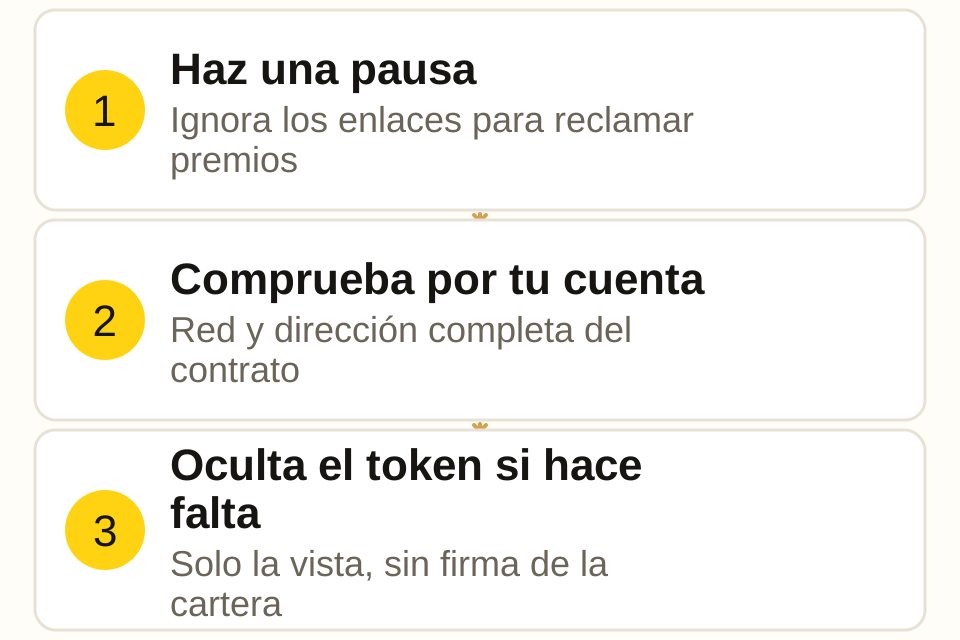
Si aparecen tokens spam o un NFT inesperado en tu cartera, no sigas enlaces en el nombre, la descripción o la imagen del activo, ni firmes nada para reclamarlo o eliminarlo. Comprueba el activo mediante una cartera, un explorador de la cadena y una fuente del proyecto en los que ya confíes. Puedes dejarlo sin tocar mientras averiguas qué es. Ocultar una fila del portafolio cambia la visualización; no quema, transfiere ni elimina el activo de la cadena de bloques.
Esta guía explica las comprobaciones y después muestra cómo ordenar las filas de tokens en Owlio. Los pasos del producto se contrastaron con el código de la versión 1.1.0 y con la versión indicada en Chrome Web Store el 4 de octubre de 2026.
¿Por qué llegó un token o NFT sin tu permiso?
Una dirección pública puede recibir activos de otras personas. Para enviar un token a esa dirección, el remitente no necesita tu frase de recuperación ni una autorización tuya. Algunas distribuciones son legítimas; otras reparten tokens o NFT no deseados entre muchas direcciones para llamar la atención. Recibir uno, por sí solo, no demuestra que tu cartera esté comprometida.
El señuelo puede ser un símbolo conocido, un valor aparentemente elevado o un mensaje que promete una recompensa. Un enlace puede llevar a un sitio que pide una frase de recuperación, una autorización de transacción o una firma. La advertencia de MetaMask sobre airdrops de NFT describe este patrón. Una solicitud que parece un inicio de sesión inofensivo también puede autorizar una acción: el phishing mediante firmas no siempre empieza con una transacción en la cadena.
No utilices un sitio anunciado por el activo para «desbloquearlo», venderlo o limpiarlo. Los consejos de MetaMask sobre seguridad con tokens recomiendan dejar los tokens fraudulentos sin tocar. No necesitas interactuar con ellos para que tu portafolio sea más fácil de leer.
Comprueba la identidad sin usar los enlaces del activo
Para identificar un token necesitas la red y la dirección completa del contrato. Se pueden copiar su nombre, símbolo y logotipo. El mismo símbolo en otro contrato corresponde a otro token; la misma dirección de contrato en otra red también requiere una comprobación aparte.
- Abre la cartera o el explorador de la red que utilizas normalmente mediante un marcador guardado o una dirección conocida. Consulta el activo allí, en lugar de abrir un sitio web cuyo nombre figure dentro del token.
- Anota la red y la dirección completa del contrato del token. MetaMask explica dónde encontrar una dirección de contrato.
- Compara la dirección entera con la documentación oficial del proyecto para esa red, a la que hayas llegado por una vía independiente. Si el activo ha pasado por un puente, comprueba su representación concreta y la red de destino. No compares solo los primeros y los últimos caracteres.
- Si no puedes establecer su identidad, deja el activo sin tocar. Una etiqueta del rastreador o una entrada del explorador aporta información para investigar. No demuestra que debas negociar con él.
Para un NFT de una red EVM, anota la red, el contrato de la colección y el ID del token. Otras cadenas presentan identificadores diferentes; compruébalos en un explorador fiable de esa cadena. El nombre de una colección no basta. Trata el texto de la imagen o de la descripción como información proporcionada por su creador. No es una instrucción del proveedor de tu cartera.
Qué indican las etiquetas de tokens de Owlio
Owlio lee direcciones públicas. Puedes instalarlo desde Chrome Web Store y añadir una dirección sin conectar una cartera para firmar ni introducir una frase de recuperación. La guía para seguir varias carteras explica la vista conjunta.
Sus categorías de tokens describen cómo se identificó y valoró una fila:
| Fila o filtro | Qué indica | Qué comprobar después |
|---|---|---|
| Activo reconocido por la lista de Owlio | La fila coincide con un activo conocido de esa lista | Comprueba la red y el contrato antes de utilizarlo en otro sitio |
| no listado | Una fuente de mercado proporcionó datos utilizables del token y un precio; la lista de Owlio no lo conoce | Comprueba la identidad y trata el valor con cautela |
| Símbolos copiados | El símbolo de la fila coincide con un símbolo de la lista de activos conocidos de Owlio | Compara el contrato completo, no el símbolo |
| Sin metadatos | Al token le falta un símbolo utilizable o un dato válido sobre el número de decimales | Comprueba la cartera o el explorador; no deduzcas que no vale nada |
No verificado no es un veredicto de que el token sea una estafa. Un activo auténtico puede ser desconocido para el rastreador. Tampoco un precio, la etiqueta «no listado» o el reconocimiento en una lista de activos demuestran que sea seguro. Owlio muestra un portafolio y no realiza una auditoría de seguridad de los contratos.
Oculta una fila de token y vuelve a mostrarla después
En Owlio 1.1.0, los pasos varían según dónde aparezca el token.
Para un token no verificado:
- En la pestaña Tokens del portafolio, pulsa Revisarlas en el resumen de activos no verificados para abrir No verificadas.
- Utiliza Todas, Símbolos copiados o Sin metadatos para encontrar la fila. Son filtros, no una clasificación completa de las estafas.
- Pulsa Ocultar junto a esa fila. Desaparecerá de la lista visible de posiciones no verificadas.
- Para deshacerlo, abre No verificadas, selecciona Ocultas y pulsa Mostrar en la fila. El acceso a las filas ocultas sigue disponible aunque hayas ocultado todos los tokens no verificados.
La pantalla No verificadas muestra una dirección de contrato abreviada. Utiliza la cartera o el explorador para hacer la comprobación completa de identidad descrita antes. No des por hecho que el texto abreviado basta.
Para un token no listado al que una fuente ha asignado un precio: despliega su fila en la pestaña Tokens y utiliza el control Ocultar con el icono del ojo tachado. Puedes recuperarlo mediante No verificadas → Ocultas → Mostrar. Este control corresponde a las filas no listadas con un precio de una fuente; los activos reconocidos por la lista de Owlio no tienen un control para ocultarlos.
La preferencia se guarda en este perfil del navegador y se aplica a esa fila de token guardada en todas las carteras que sigues allí. El mismo contrato en otra red es una fila distinta. Los datos diferentes o ausentes sobre el número de decimales en los registros guardados originalmente también pueden dar lugar a filas separadas. Los datos de la fuente pueden completar más adelante el número de decimales mostrado sin fusionar esas filas guardadas. El filtro Ocultas muestra las posiciones correspondientes en el portafolio cargado en ese momento. Si una fila ya no está cargada, puede no aparecer allí aunque su preferencia de ocultación siga guardada. Si cambias de navegador, la guía de copia de seguridad explica el archivo de datos local.
Después de ocultarla, comprueba la lista y abre Ocultas para confirmar que puedes encontrar la fila de nuevo. Estos pasos de Owlio no incluyen transacciones, firmas de la cartera ni comisiones de red. Una solicitud de firma de tu cartera durante esta limpieza queda fuera del proceso descrito: detente y comprueba qué sitio o extensión la está pidiendo.
Por qué puede cambiar el valor total del portafolio
Los tokens no verificados ya están fuera del valor total de Owlio. Ocultar uno ordena la lista y el contador; no resta un valor que se estuviera contando antes.
Un token no listado al que una fuente ha asignado un precio puede formar parte del total antes de ocultarlo. Ocultar esa fila elimina su valor del total mostrado. La cantidad que tienes en la cadena no ha cambiado. Por eso, al limpiar un supuesto airdrop, puede bajar la cifra de la parte superior del panel sin que hayas gastado nada.
Un valor indicado tampoco promete que puedas vender el activo por esa cantidad. Si el resto del total sigue pareciendo incorrecto, utiliza la lista de comprobación de diferencias de saldo para comparar por separado las cantidades, los precios y el estado de las fuentes de datos.
Los NFT siguen un camino distinto
La cobertura y los filtros de NFT de Owlio dependen de la fuente de datos. En TON, muestra las entradas que TONAPI marca como incluidas en su lista blanca. En las redes leídas a través de Blockscout, construye tarjetas de colecciones con los nombres y las cantidades recibidos; no rechaza una tarjeta solo porque el nombre contenga una dirección web. Las entradas sin nombres utilizables se cuentan por separado y la pestaña informa de las entradas omitidas o que no se pudieron leer. Estas reglas pueden omitir elementos legítimos o mostrar otros no deseados. Que aparezca una tarjeta no certifica que sea segura, y que no aparezca no demuestra que el NFT no esté en la cartera. Los NFT no se valoran en el total del portafolio de Owlio.
Owlio 1.1.0 no tiene controles individuales de Ocultar o Mostrar en las tarjetas de NFT. No busques el proceso de los tokens en la pestaña NFT. Si quieres quitar una colección de la vista de tu cartera para firmar, sigue las instrucciones de ocultación de esa cartera. Distingue una acción local de ocultar de una transacción de quema o transferencia. Esta guía no te pide quemar un NFT no solicitado.
Modo de privacidad y límites de la limpieza
Las vistas previas de NFT pueden cargar imágenes de servidores de terceros. Si quieres evitar esas solicitudes, activa el modo de privacidad antes de abrir la pestaña NFT con Ocultar cantidades. En Owlio, oculta los números financieros e impide cargar las imágenes de vista previa de NFT mientras está activado. No puede deshacer una solicitud de imagen que ya se haya realizado.
El modo no hace anónimo el seguimiento de direcciones. Owlio sigue leyendo saldos e inventarios de NFT mediante servicios públicos, que pueden ver la dirección consultada y tu IP. Ocultar un token es una preferencia local de visualización; no hace privada la dirección ni revoca una autorización que hayas firmado en otro sitio. Lee la política de privacidad para conocer el flujo de datos.
Si ya seguiste un enlace sospechoso o firmaste una solicitud, una vista limpia del rastreador no demuestra que el problema esté resuelto. Deja de interactuar con ese sitio y consulta las recomendaciones oficiales de seguridad de tu cartera para firmar mediante una vía conocida. La gestión de autorizaciones y la recuperación corresponden al proceso de seguridad de esa cartera; Owlio no puede llevarlas a cabo.
Para una limpieza habitual, comprueba que la fila del token no deseado esté oculta y se pueda recuperar en Ocultas. Si ha cambiado el total, utiliza las reglas anteriores para entender por qué. Puedes dejar el activo sin tocar.
Preguntas frecuentes
¿Un token inesperado significa que han hackeado mi cartera?
Recibir un activo no solicitado, por sí solo, no demuestra que alguien controle tu cartera. Cualquiera que conozca una dirección pública puede enviar activos a ella. Los enlaces y las solicitudes de firma para reclamar una supuesta recompensa suponen un riesgo aparte.
¿Ocultar elimina un token de la cadena de bloques?
No. En Owlio es una preferencia de visualización local. El token sigue en la misma dirección. Ocultar no envía ninguna transacción ni revoca ninguna autorización.
¿Todos los tokens no verificados son estafas?
No. Un token legítimo puede ser desconocido para el rastreador o no tener metadatos utilizables. Comprueba por una vía independiente la red y la dirección completa del contrato. Ni un símbolo conocido ni un precio mostrado demuestran que sea seguro.
¿Puedo ocultar manualmente un NFT en Owlio 1.1.0?
No. Esta versión filtra las entradas de NFT según las marcas de la fuente y las reglas de metadatos, pero no ofrece controles individuales de Ocultar o Mostrar en las tarjetas de NFT. El modo de privacidad, activado con Ocultar cantidades, impide cargar las imágenes de vista previa de NFT mientras está habilitado.